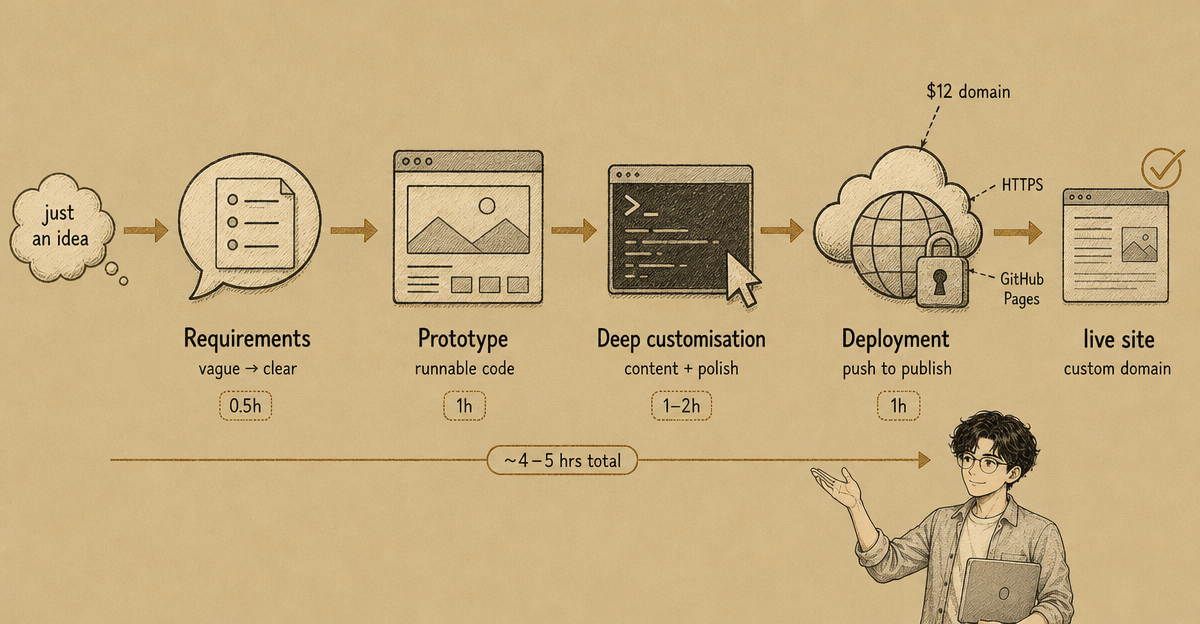
先说结论
这篇文章记录了我用一下午时间,从零(没有 idea,没有设计稿,没有模板)搭建并部署上线个人网站 alex-huang.dev 的完整过程。
工具链:ChatGPT → Google Gemini → Claude Code → GitHub Pages。
实际用时约 4-5 小时。全程没有写设计稿,没有买模板,建站成本只有域名费 $12。
几个发现:
- AI 工具链不替你做决策,是帮你把”模糊”快速变成”可执行”
- GPT负责需求整理,Gemini 负责起原型,Claude Code 负责深耕,它们流水线上的不同阶段,不是竞争关系。我选择它们的原因只因为它们分别是个人认为各自领域的SOTA
- 部署是最容易被低估的环节——留够时间
为什么我要写这篇
我刚大学毕业那年,为了找工作做了第一个个人网站。WordPress,自带模板,断断续续花了几周才上线。当时已经觉得很不容易了。
上周我突然想:现在的我,工具和经验都比那时多得多,如果重新从零开始,最快能多快?
我给自己定了一个目标:一天内,从零到上线。“零”的意思是连 idea 都没有,不知道想建什么样的网站。
这篇文章是完整的过程记录:遇到了什么,怎么解决的,哪些工具真的有用,哪些地方踩了坑。
先看最终效果
完成后的网站:alex-huang.dev
- 首页:Hero 区域 + 技能展示 + 推荐语
- 项目页:5 个 Salesforce / AI 项目的完整 case study
- 博客:可持续更新的技术文章
- 简历页:从简历数据文件自动渲染
- 部署方式:GitHub Pages + GitHub Actions(push 即发布,且免费!)
- 域名:自定义域名,HTTPS 全绑定
和当年的 WordPress 版本相比:可维护性高了几倍,速度快,费用几乎为零,更重要的是——它是我真正掌控的系统,而不是一个我只是”用着”的CMS平台。我可以自由地定义我想要的,模样,很酷炫或者低调的交互,不用怕被删除的内容,自由的部署!
环境 / 前提 / 你需要准备什么
工具账号:
- GitHub 账号(部署用,免费)
- OpenAI 账号(ChatGPT,需求整理)
- Google AI Studio 账号(Gemini,免费额度充足)
- Claude Code CLI(终端工具,需要订阅 Claude Pro)
- (所有AI工具皆有许多替代品,更简单的操作,建议选择手头上现有的,好用的工具)
本地环境:
- Node.js(v18+)
- Git
- 一个终端(macOS Terminal / WSL / iTerm 均可)
- (别被这个地方吓到了!所有东西AI都可以帮你安装)
域名:
- 可选,但推荐。
.dev域名约 $12/年,还有不少域名首年有优惠
你需要有:
- 会用 git(
git add / commit / push) - 能看懂基础 HTML/CSS(不需要会写,能辨认就够)
- 约 8 个小时不被打断的时间
整体思路
整个流程分 4 个阶段:
需求整理(0.5h)→ 原型生成(0.5-1h)→ 深度定制(1-2h)→ 部署上线(1h)
ChatGPT Gemini Claude Code GitHub Pages- 第一步最容易被跳过,但影响最大:需求不清就动手,会在后面反复返工
- 第二步速度最快,效果最超出预期:Gemini 生成可跑代码,不是草图
- 第三步最费时,也最有价值:AI 负责写,你负责决策
- 第四步最容易被低估:部署有几个关键节点,任何一个卡住都要花时间
Step 1. 用 ChatGPT 把需求从模糊变清晰
这一步要做什么
把”我想建个网站”这种模糊目标,变成一份有技术方向、有页面结构、有设计风格的需求稿。
为什么这么做
Vibe Coding 时代,AI 确实能从很模糊的需求生成代码,但越模糊,后期返工越多。花 1 小时把需求写清楚,能为后面节省至少 4 小时。
具体操作
打开 ChatGPT,把它当产品顾问,依次聊:
聊技术选型:
我想建一个个人技术博客 + 作品集网站,要求:
- 静态部署,希望用 GitHub Pages(免费)
- 绑定自定义域名
- 支持博客功能(分类、标签、RSS)
- 不需要后端

请推荐适合的技术栈,说明优劣。
聊设计参考:
推荐 10 个设计优秀的开发者个人网站,带链接。
风格方向:极简、dark mode、现代感、信息密度适中。
从中挑 3–5 个你真的喜欢的,截图留用。
让它输出需求稿:
基于我们的讨论,帮我写一份个人网站需求稿,包含:
1. 技术栈选型及原因
2. 页面结构(哪些页面,每页有什么)
3. 视觉方向(风格、色调、字体方向)
4. 核心功能列表

格式要清晰,我接下来要拿这份需求稿生成代码。
预期结果
你手里应该有一份 1–2 页的需求稿,包含:技术栈、页面列表、视觉方向、功能清单。
常见问题
Q: 需求稿要多细才够用? A: 不用非常细。关键是”视觉方向”要具体,加几句参考案例描述,Gemini 生成的效果会好很多。其他功能性内容可以粗一些。
Q: 我不知道选什么技术栈怎么办? A: 静态博客首选 Astro(对 Markdown 友好,生态成熟)或 Next.js(更灵活但重一些)。我选的是 Astro + astro-paper 主题作为基础。
如何验证
把需求稿读一遍,确认你能回答:
- 网站有哪几个页面?
- 整体视觉是什么感觉?(有参考案例最好)
- 用什么部署?
Step 2. 用 Google Gemini 生成网站原型
这一步要做什么
把需求稿喂给 Gemini,生成可以在本地直接跑的网站代码。
为什么选 Gemini
- 免费 Token 额度大,对这种一次性项目性价比高
- 生成完整代码的能力强,出来是可跑代码,不是伪代码
- 处理长 prompt(带完整需求稿 + 简历内容)稳定
具体操作
打开 Google AI Studio,新建一个对话,粘贴:
我需要建一个个人技术博客 + 作品集网站。

[粘贴你的需求稿]

我的简历内容如下:
[粘贴简历,或者关键信息:名字、职位、技能、项目列表]

请帮我生成完整的网站代码,技术栈:Astro + Tailwind CSS。
要求:
- 可以直接在本地运行
- dark mode 默认
- 极简现代感,带入场动效
- 按照需求稿的页面结构生成
等几分钟,Gemini 会输出完整代码。
本地运行:
# 如果 Gemini 生成的是 Astro 项目
npm install
npm run dev
# 打开 http://localhost:4321
预期结果
浏览器里能看到你的网站雏形。结构大体对,视觉方向对了。这时候大概是 60–80% 的完成度。
常见问题
Q: Gemini 生成的代码跑不起来怎么办? A: 先看终端报错。最常见的是依赖版本问题,把报错复制给 ChatGPT 问解决方法。
Q: 效果和我想的差很多怎么办? A: 在同一个对话里继续迭代:“把首页 Hero 区域改成这样……”。Gemini 上下文保留得比较好,不需要重新开始。
Q: 可以用 Claude 代替 Gemini 吗? A: 可以,效果也不错。我选 Gemini 是因为这个阶段不需要读取文件系统,用网页版够了,Gemini 额度更大。
如何验证
- 本地
npm run dev可以跑起来 - 浏览器能看到完整页面,没有白屏
- 终端没有 error(warning 可以先忽略)
Step 3. 用 Claude Code 做深度定制
这一步要做什么
在 Gemini 的基础上,做所有需要理解整个项目上下文才能完成的工作:博客功能集成、内容迁移、个性化定制、动效添加。
为什么切换到 Claude Code
Gemini 很适合”从零生成”,但处理”在已有代码上改动”时,它缺少文件系统上下文。每次改动都要手动复制粘贴代码,稍微复杂一点的需求就很容易改出 bug。
Claude Code 在本地运行,直接读写文件,理解完整项目结构。对话一开始就有全局上下文,处理”跨多文件联动修改”的任务要顺手得多。
具体操作
安装 Claude Code:
npm install -g @anthropic-ai/claude-code
claude
首次运行会要求登录 Claude Pro 账号。
在项目目录里启动:
cd your-website-folder
claude
然后用自然语言描述需求:
把这个网站改造成支持博客的形式。
博客文章用 Markdown 写,存在 src/data/blog/ 目录下。
每篇文章的 frontmatter 格式参考 Astro Content Collections。
我有这些旧文章,帮我按格式迁移进来:
[粘贴旧文章内容]给首页加一个入场动效:
页面加载时,各个区块依次从下往上 fade in,间隔 100ms。
用纯 CSS transition 实现,不要引入新的动画库。Claude Code 会直接读取你的文件,输出修改,你确认后它会写入。
预期结果
这一步完成后,网站应该达到 90–95% 的完成度:内容是真实的,功能是完整的,样式是你想要的。
常见问题
Q: Claude Code 改完以后网站跑不起来了怎么办?
A: 先跑 npm run build,把报错信息粘贴回 Claude Code:“你的修改导致了这个报错,帮我修复。” 它通常可以直接定位并修复。
Q: 它改了我不想改的地方怎么办?
A: git diff 看清楚改了什么,然后告诉它”只改 X 文件,不要动 Y”。建议每完成一个功能点就 git commit 一次,方便回退。
Q: 不懂代码,看不懂它改了什么怎么办? A: 问它:“解释一下你刚才做了什么”。它会用人话说清楚,不需要你读代码。
如何验证
每完成一个功能块后:
npm run build   # 确认构建通过
npm run preview # 本地预览最终效果
检查:
- 博客文章列表正常显示
- 点进文章内容正常渲染
- 首页动效正常触发
- 所有页面 build 通过,无 error
Step 4. 用 GitHub Pages 部署上线
这一步要做什么
把本地代码推到 GitHub,配置自动部署,绑定自定义域名,让网站在公网上可以访问。
为什么用 GitHub Pages
- 完全免费
- 和 GitHub 仓库天然集成,push 代码自动发布
- 支持自定义域名 + HTTPS
具体操作
1. 在 GitHub 创建仓库,推送代码:
git init
git add .
git commit -m "feat: initial launch"
git remote add origin https://github.com/你的用户名/仓库名.git
git push -u origin main
2. 创建 GitHub Actions workflow:
在项目根目录创建 .github/workflows/deploy.yml:
name: Deploy to GitHub Pages

on:
  push:
    branches: [main]
  workflow_dispatch:

permissions:
  contents: read
  pages: write
  id-token: write

concurrency:
  group: pages
  cancel-in-progress: false

jobs:
  build:
    runs-on: ubuntu-latest
    steps:
      - uses: actions/checkout@v4
      - uses: actions/setup-node@v4
        with:
          node-version: 20
          cache: npm
      - run: npm ci
      - run: npm run build
      - uses: actions/configure-pages@v5
      - uses: actions/upload-pages-artifact@v3
        with:
          path: dist/

  deploy:
    needs: build
    runs-on: ubuntu-latest
    environment:
      name: github-pages
      url: ${{ steps.deployment.outputs.page_url }}
    steps:
      - id: deployment
        uses: actions/deploy-pages@v4
3. 在 GitHub 仓库 Settings 里启用 Pages:
进入仓库 → Settings → Pages → Source,选择 GitHub Actions(不是 Branch)。
⚠️ 这一步非常容易忘。如果跳过,第一次 CI 会直接报错。
4. 绑定自定义域名(可选):
在项目 public/ 目录创建 CNAME 文件,内容就是你的域名:
alex-huang.dev在域名注册商处添加 DNS 记录:
| 类型 | 名称 | 值 |
|---|---|---|
| A | @ | 185.199.108.153 |
| A | @ | 185.199.109.153 |
| A | @ | 185.199.110.153 |
| A | @ | 185.199.111.153 |
| CNAME | www | 你的用户名.github.io |
然后在仓库 Settings → Pages → Custom domain 填入你的域名,勾选 Enforce HTTPS。
5. 等待 CI 跑完:
git add .github/workflows/deploy.yml public/CNAME
git commit -m "chore: add deploy workflow and custom domain"
git push
去 GitHub 仓库的 Actions 标签看状态。绿色 = 部署成功。
预期结果
- CI 跑完后,访问
https://你的用户名.github.io/仓库名可以看到网站 - 绑了自定义域名后,DNS 传播通常需要几分钟到几小时,之后自定义域名可访问
常见问题
Q: CI 失败,报错 configure-pages 相关错误?
A: 99% 是 GitHub Pages Source 没设置成 “GitHub Actions”。去 Settings → Pages 改一下,然后重新触发 CI(可以空 commit push 或者在 Actions 里手动 Re-run)。
Q: 自定义域名配置了但访问是 404?
A: 检查顺序:(1) DNS 记录有没有保存;(2) CNAME 文件是否在 public/ 目录;(3) Settings 里 Custom domain 有没有填;(4) DNS 传播了吗(可以用 whatsmydns.net 查)。
Q: 在 WSL 里 git push 报权限错误?
A: SSH key 有 passphrase 的情况下,WSL 非交互 shell 无法输入。可以用 HTTPS + Personal Access Token(PAT):
# 生成 PAT:GitHub → Settings → Developer settings → Personal access tokens
git remote set-url origin https://<你的PAT>@github.com/用户名/仓库名.git
git push
# push 完之后立即 strip 掉 token
git remote set-url origin https://github.com/用户名/仓库名.git
如何验证
- GitHub Actions → 对应 workflow 显示绿色
- 访问 GitHub Pages 链接可以打开
- 如果绑了域名:自定义域名可以访问,HTTPS 证书有效
我踩过的坑
坑 1:GitHub Pages Source 必须提前设置
现象:推了代码,Actions 里出现报错,workflow 里 configure-pages@v5 这一步直接失败。
原因:configure-pages action 要求仓库的 Pages Source 已经设置为 “GitHub Actions”,但 GitHub 默认不开启这个选项,需要手动去 Settings → Pages 里改。
怎么发现的:看 Actions 错误日志,有一行提示 “Pages is not enabled”。
正确做法:创建 workflow 文件之前,先去 Settings → Pages 把 Source 改好,再推代码。
坑 2:npm run preview 显示的是旧版本
现象:改了代码,npm run preview 一看,效果还是旧的,以为代码改丢了。
原因:preview 命令直接 serve dist/ 目录的内容,不会自动重新构建。如果上次 build 是旧版本,preview 就是旧版本。
正确做法:改完代码先 npm run build,再 npm run preview。
# 正确姿势
npm run build && npm run preview

# 不要直接用 preview 验证新改动
坑 3:下载的 SVG 文件其实是报错 XML
现象:图片在网站上不显示,检查文件,ls -lh 看到文件只有 275 bytes。
原因:某些资源 URL(比如 S3 bucket 里的文件)没有正确的访问权限,curl 下载时会返回 HTTP 200 但内容是 XML 格式的错误信息,文件名看起来正确但内容是这样:
<Error><Code>AccessDenied</Code><Message>Access Denied</Message></Error>正确做法:下载完检查文件大小。正常 SVG 图标一般 > 3KB,PNG/JPG 更大。如果文件只有几百字节,用 cat 看一眼内容。
坑 4:外部 CDN URL 有过期时间
现象:网站上线几个月后,logo 图片突然不显示了。
原因:某些 CDN(比如 LinkedIn 的图片 URL)包含过期参数,例如 ?e=1774483200,过了时间点 URL 就失效。
正确做法:所有图片资源本地化,下载到 public/images/ 目录,引用本地路径。不要直接在代码里用外部 CDN URL。
为什么这个方案有效
工具的分工逻辑是关键。 这套流程能跑通,不是因为某一个工具特别厉害,而是每个工具用在了它最擅长的事情上:
- ChatGPT 的优势是对话式头脑风暴,帮你把模糊的想法变成结构化需求
- Gemini 的优势是长 context 代码生成,从空白到可跑原型,速度最快
- Claude Code 的优势是本地上下文 + 文件系统操作,处理跨文件的复杂改动
每个阶段的输入,都是上一个阶段的产出。流水线串起来,才有这个速度。
这个方法的边界
适合:
- 静态网站(博客、作品集、文档站)
- 个人项目,不需要后端 / 数据库
- 有一定技术背景,不怕看终端的人
- 时间有限,希望快速验证想法
不适合:
- 需要动态功能(用户系统、评论系统、数据库)
- 完全不碰代码的场景(这种情况可以看 Wix / Squarespace)
- 需要高度定制设计的商业网站(那个时间成本会更高)
可能变化的地方:
- AI 工具更新很快,Gemini / Claude 的代码生成能力还在提升
- GitHub Actions 的 workflow 格式偶尔有 breaking change,建议直接看官方文档
- 域名价格和 DNS 配置方式因注册商而异
最后给你一个可直接照抄的版本
最简步骤清单
- Step 1: ChatGPT 头脑风暴 → 输出需求稿(1h)
- Step 2: Gemini 生成代码 → 本地跑通(2h)
- Step 3: Claude Code 深度定制 → 内容完整(3-4h)
- Step 4: GitHub Pages 部署 → 上线(1h)
命令清单
# 本地开发
npm install
npm run dev           # 开发模式 http://localhost:4321
npm run build         # 构建生产版本
npm run preview       # 预览构建结果(需先 build)

# Git 操作
git init
git add .
git commit -m "feat: initial launch"
git remote add origin https://github.com/用户名/仓库名.git
git push -u origin main

# WSL 下 HTTPS push(SSH passphrase 问题的 workaround)
git remote set-url origin https://<PAT>@github.com/用户名/仓库名.git
git push
git remote set-url origin https://github.com/用户名/仓库名.git
GitHub Pages DNS 配置清单
| 类型 | 名称 | 值 |
|---|---|---|
| A | @ | 185.199.108.153 |
| A | @ | 185.199.109.153 |
| A | @ | 185.199.110.153 |
| A | @ | 185.199.111.153 |
| CNAME | www | 用户名.github.io |
部署前检查清单
-
.github/workflows/deploy.yml已创建并推送 - GitHub Settings → Pages → Source 已设为 “GitHub Actions”
-
public/CNAME文件内容是你的域名 - Settings → Pages → Custom domain 已填入域名
- DNS 记录已在注册商处保存
- Actions 里最新的 workflow run 是绿色
总结
最重要的 3 个结论:
- AI 建站的瓶颈不在代码生成,在于你能不能快速做决策。需求越清晰,AI 执行越精准。
- Gemini 起原型,Claude Code 深耕,这两者不是竞争关系,是同一流水线的两个阶段。
- 部署不是最后 10 分钟的事。GitHub Pages 的配置、DNS 传播、HTTPS 证书,每一步都可能卡人。留够时间。
新手最该注意的 3 个坑:
- 推代码前先在 GitHub Settings 里把 Pages Source 设好,否则第一次 CI 必然失败
- 改完代码先
build再preview,不然你看到的是旧版本 - 图片资源不要直接引用外部 CDN URL,下载到本地再用
如果只能记住一件事:
不要等一切准备好再开始。需求不完整也能开始,设计不完美也能上线。一个活着的网站,永远比一个完美的计划有价值。